Domain men-performance.de kaufen?
Wir ziehen mit dem Projekt
men-performance.de um.
Sind Sie am Kauf der Domain
men-performance.de interessiert?
domain@kv-gmbh.de · 0541-91531010
Domain men-performance.de kaufen?
Wie Bildschirm teilen Skype?
Wie Bildschirm teilen Skype? Um den Bildschirm in Skype zu teilen, müssen Sie zuerst einen Anruf starten. Während des Anrufs können Sie auf das Symbol für Bildschirm teilen klicken, um Ihren Bildschirm mit dem Anrufer zu teilen. Sie können wählen, ob Sie den gesamten Bildschirm oder nur ein bestimmtes Fenster teilen möchten. Stellen Sie sicher, dass Sie die erforderlichen Berechtigungen für das Teilen des Bildschirms auf Ihrem Gerät aktiviert haben. Nachdem Sie den Bildschirm geteilt haben, können Sie mit dem Anrufer zusammenarbeiten oder Präsentationen durchführen. **
Was bedeutet Bildschirm teilen?
Was bedeutet Bildschirm teilen? Beim Bildschirm teilen handelt es sich um eine Funktion, mit der Benutzer ihren Bildschirm in Echtzeit mit anderen Personen teilen können. Dies ermöglicht es, Präsentationen, Dokumente oder andere Inhalte gemeinsam anzusehen und zu bearbeiten, unabhängig von ihrem Standort. Durch das Teilen des Bildschirms können Benutzer effektiver zusammenarbeiten und Informationen schnell und einfach austauschen. Diese Funktion wird häufig in virtuellen Meetings, Schulungen oder Support-Sitzungen eingesetzt, um die Kommunikation und Zusammenarbeit zu verbessern. **
Ähnliche Suchbegriffe für Bildschirm teilen
Top-Angebote
Produkte zum Begriff Bildschirm teilen:
-
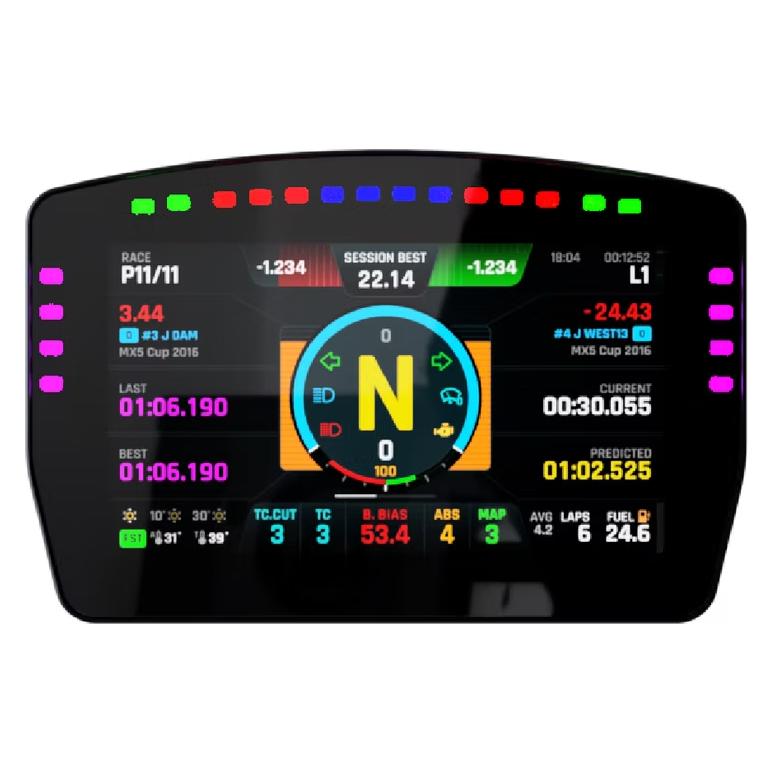
Base Performance DDU-5T LCD-Bildschirm, Touch, RGB - schwarz, 5 Zoll, Gaming Controller, SchwarzDer DDU-5T Bildschirm von Base Performance eignet sich für jeden Simracer, der die Immersion seines Setups noch weiter vertiefen möchte. Dabei zeigt der kleine Bildschirm wichtige Informationen wie Drehzahl, Rundenzeit, Rennposition und weiteres an. - Informative Anzeige vertieft Immersion in dein Simracing-Erlebnis - 22 adressierbare RGB-LEDs bieten schnellen Überblick - Robuste Konstruktion hält auch den intensivsten Rennen stand - Weitreichende Kompatibilität mit vielen Wheelbases - Kompatibel mit SimHub-Software für einfache Einstellung Alle wichtigen Informationen auf einen Blick: Mit dem DDU-5T LCD-Bildschirm von Base Performance vervollständigst du dein Simracing-Cockpit mit einer wichtigen Addition. Alle wichtigen Informationen finden dabei auf dem fünf Zoll grossen Bildschirm ihren Platz. Damit du jederzeit den Überblick hast, ist der Bildschirm per SimHub vollständig anpassbar. Von angezeigten Informationen und Tacho-Designs bis hin zu den 22 adressierbaren RGB-LEDs hast du die vollständige Kontrolle über den Bildschirm. Egal auf welcher Wheelbase du den Bildschirm montierst – mit den mitgelieferten Brackets und dank der robusten Konstruktion aus Aluminium und Hartglas ist der Bildschirm in jeder Rennsituation fest und sicher am Platz. Die mitgelieferten Brackets ermöglichen die Montage auf Wheelbases von Herstellern wie Simucube, VRS, Fanatec, Asetek als auch auf Open-Source-Lösungen wie OSW.289,92 €*Versand: 0,00 €Sichere Weiterleitung zum Anbieter
-
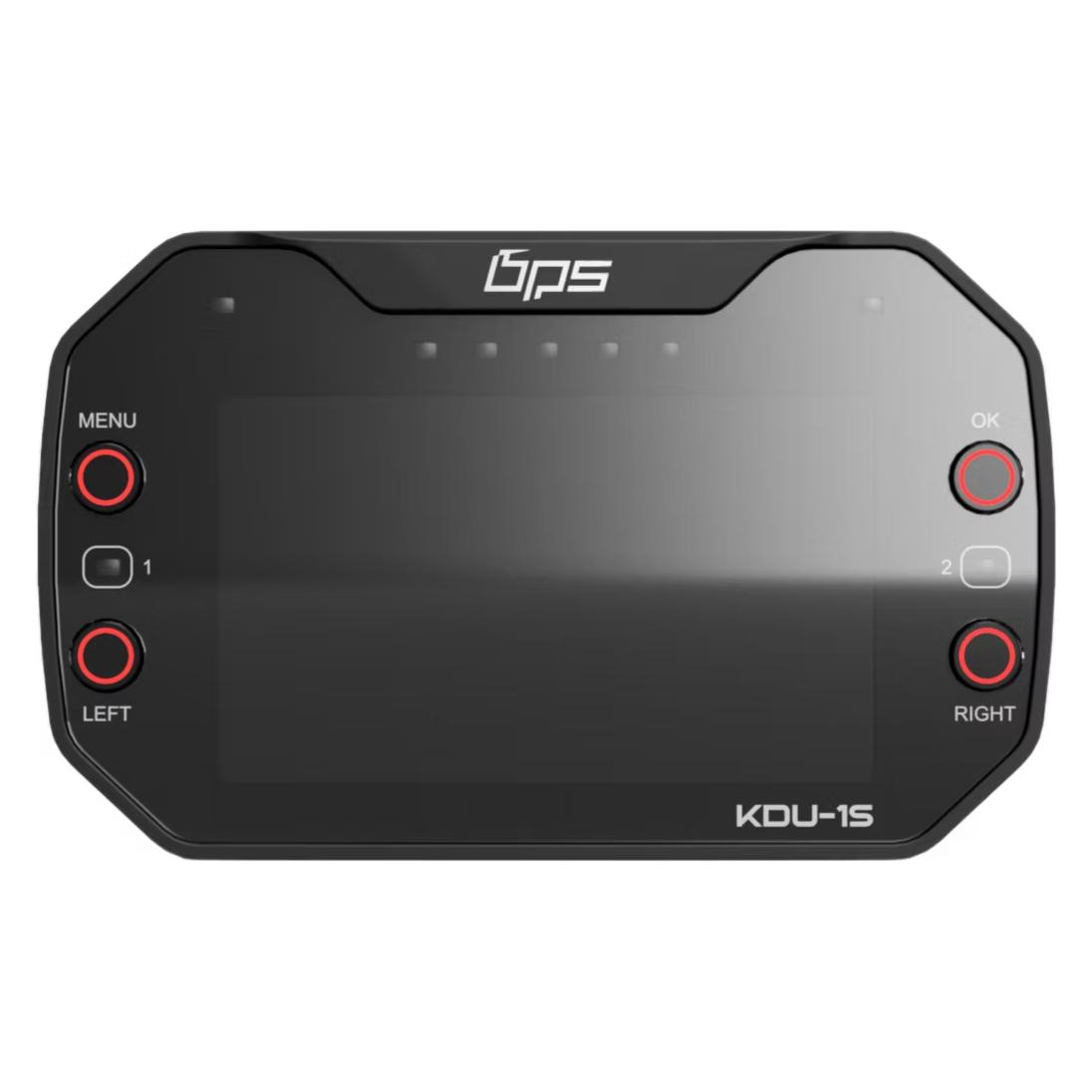
Base Performance KDU-1S LCD-Bildschirm, Touch, RGB - schwarz, 4,3 Zoll, Gaming Controller, SchwarzDer KDU-1S-Bildschirm von Base Performance eignet sich für jeden Simracer, der die Immersion seines Setups noch weiter vertiefen möchte. Dabei zeigt der kleine Bildschirm wichtige Informationen wie Drehzahl, Rundenzeit, Rennposition und weiteres an. - Informative Anzeige vertieft Immersion in dein Simracing-Erlebnis - 13 adressierbare RGB-LEDs bieten schnellen Überblick - Robuste Konstruktion hält auch den intensivsten Rennen stand - Weitreichende Kompatibilität mit vielen Wheelbases - Kompatibel mit SimHub-Software für einfache Einstellung Alle wichtigen Informationen auf einen Blick: Mit dem KDU-1S LCD-Bildschirm von Base Performance vervollständigst du dein Simracing-Cockpit mit einer wichtigen Addition. Alle wichtigen Informationen finden dabei auf dem fünf Zoll grossen Bildschirm ihren Platz. Damit du jederzeit den Überblick hast, ist der Bildschirm per SimHub vollständig anpassbar. Von angezeigten Informationen und Tacho-Designs bis hin zu den 9 adressierbaren RGB-LEDs und den vier Knöpfen mit Beleuchtung hast du die vollständige Kontrolle über den Bildschirm. Egal auf welcher Wheelbase du den Bildschirm montierst – mit den mitgelieferten Brackets und dank der robusten Konstruktion aus Aluminium und Hartglas ist der Bildschirm in jeder Rennsituation fest und sicher am Platz. Die mitgelieferten Brackets ermöglichen die Montage auf Wheelbases von Herstellern wie Simucube, VRS, Fanatec, Asetek als auch auf Open-Source-Lösungen wie OSW.344,82 €*Versand: 0,00 €Sichere Weiterleitung zum Anbieter
-
Oxford Sport-BildschirmCHARAKTEREIGENSCHAFTEN * Hergestellt aus Edelstahl * Thermischer Schutz * Korrosionsbeständig * Einfach zu installieren * Durchmesser des Verbindungsrohres 45 - 60mm * Inklusive 45-60-mm-Klemmklemmen, schwingungsdämpfenden Unterlegscheiben, M6-Schrauben und Unterlegscheiben.25,01 €*Versand: 4,99 €Sichere Weiterleitung zum Anbieter


-
Kann man mit Skype Bildschirm teilen?
Ja, mit Skype ist es möglich, den Bildschirm während eines Videoanrufs zu teilen. Diese Funktion ermöglicht es, anderen Teilnehmern des Anrufs zu zeigen, was auf dem eigenen Bildschirm angezeigt wird. Dies kann nützlich sein, um Präsentationen zu halten, gemeinsam an Dokumenten zu arbeiten oder anderen Nutzern etwas zu zeigen. Um den Bildschirm zu teilen, klickt man während des Anrufs auf das Symbol für Bildschirm teilen und wählt den gewünschten Bildschirm oder Anwendung aus, die geteilt werden soll. Es ist wichtig zu beachten, dass diese Funktion möglicherweise nicht in allen Versionen von Skype verfügbar ist. **
-
Kann man bei Skype Bildschirm teilen?
Ja, bei Skype ist es möglich, den Bildschirm während eines Videoanrufs zu teilen. Diese Funktion ermöglicht es dir, deinen Bildschirm mit anderen Teilnehmern zu teilen, um Präsentationen, Dokumente oder andere Inhalte gemeinsam anzusehen. Um den Bildschirm zu teilen, klicke einfach auf das Symbol "Bildschirm teilen" während des Anrufs. Du kannst wählen, ob du deinen gesamten Bildschirm oder nur ein bestimmtes Fenster teilen möchtest. Diese Funktion ist besonders nützlich für Teammeetings, Schulungen oder Fernunterricht. Hast du schon einmal den Bildschirm in einem Skype-Anruf geteilt? **
-
Wie kann ich den Bildschirm teilen?
Um den Bildschirm zu teilen, gibt es verschiedene Möglichkeiten, je nachdem, welches Gerät oder Betriebssystem du verwendest. Auf einem Computer kannst du beispielsweise die Funktion "Bildschirm teilen" in Videokonferenz-Tools wie Zoom oder Skype nutzen. Auf einem Smartphone oder Tablet kannst du die Bildschirmfreigabe in den Einstellungen aktivieren oder spezielle Apps wie TeamViewer verwenden. Es ist auch möglich, den Bildschirm eines Geräts auf einen Fernseher zu spiegeln, indem du beispielsweise ein HDMI-Kabel oder ein Miracast-Gerät verwendest. Wenn du spezifischere Informationen benötigst, solltest du die Anleitung deines Geräts oder die Hilfe des jeweiligen Herstellers konsultieren. **
-
Warum kann ich meinen Bildschirm nicht teilen?
Es gibt mehrere mögliche Gründe, warum du deinen Bildschirm nicht teilen kannst. Es könnte sein, dass deine Geräte oder Software nicht über die erforderlichen Funktionen verfügen, um den Bildschirm zu teilen. Es könnte auch sein, dass die Einstellungen deines Geräts oder deiner Software so konfiguriert sind, dass das Teilen des Bildschirms nicht erlaubt ist. Es ist auch möglich, dass es Einschränkungen oder Beschränkungen gibt, die von deinem Netzwerk oder deinem Arbeitgeber auferlegt wurden, um das Teilen des Bildschirms zu verhindern. **

Wie kann ich den Bildschirm teilen iPad?
Um den Bildschirm auf einem iPad zu teilen, kannst du die Funktion "Bildschirm teilen" verwenden, die in den Einstellungen unter "Allgemein" zu finden ist. Alternativ kannst du auch eine Drittanbieter-App wie Zoom, Skype oder Google Meet nutzen, um den Bildschirm mit anderen zu teilen. Stelle sicher, dass du die Berechtigungen für die Bildschirmfreigabe in den Einstellungen aktiviert hast, damit du problemlos den Bildschirm teilen kannst. Wenn du Schwierigkeiten hast, den Bildschirm zu teilen, kannst du auch in der Bedienungsanleitung deines iPads nachsehen oder den Apple-Support kontaktieren. **
Kann man bei FaceTime den Bildschirm teilen?
Ja, bei FaceTime ist es möglich, den Bildschirm zu teilen. Diese Funktion nennt sich "Bildschirm teilen" und ermöglicht es den Teilnehmern eines FaceTime-Anrufs, ihren Bildschirm mit anderen zu teilen. Dies kann nützlich sein, um Präsentationen zu zeigen, Anleitungen zu geben oder gemeinsam Inhalte anzusehen. Um den Bildschirm zu teilen, muss man während des FaceTime-Anrufs auf das Bildschirm teilen-Symbol tippen und bestätigen, dass man den Bildschirm teilen möchte. Die Funktion ist sowohl auf iOS-Geräten als auch auf Mac-Computern verfügbar. **
Top-Angebote
Produkte zum Begriff Bildschirm teilen:
-
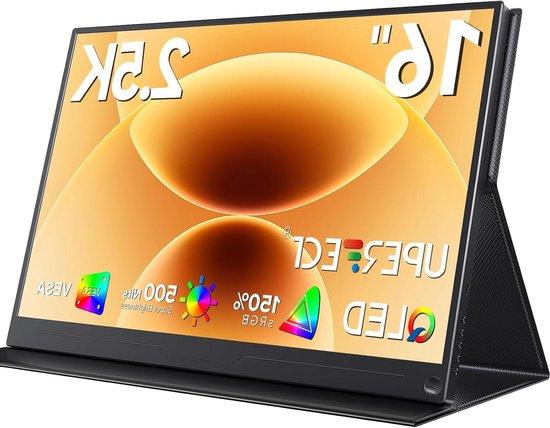
Tragbarer Monitor - Zusätzlicher Bildschirm - Steigerung der Produktivität - 2,5K QHD-Auflösung - 16 Zoll - SchwarzErweitern Sie Ihren Arbeitsbereich und steigern Sie Ihre Produktivität mit diesem tragbaren Zusatzmonitor. Empfinden Sie auch, dass Ihr aktueller Bildschirm zu klein für effizientes Multitasking ist? Dieser vielseitige Monitor ist perfekt für den Einsatz zu Hause, im Büro oder unterwegs. Er lässt sich einfach über ein USB-C-Kabel mit Ihrem Laptop, PC oder sogar Smartphone verbinden, um sowohl Strom als auch das Signal zu übertragen. Genießen Sie schärfere Bilder und flüssigere Videos dank der 2,5K-Auflösung und der schnellen Reaktionszeit. Die integrierten Stereolautsprecher sorgen für ein immersives Klangerlebnis und verwandeln ihn fast in ein Heimkino. Mit einer beeindruckenden Auflösung von 2560x1600 und einem schmalen Rahmen von nur 4 mm bietet dieser Monitor ein erstklassiges Seherlebnis. Die HDR-Unterstützung sorgt für lebendige Farben und einen hohen Kontrast. Machen Sie noch heute den Schritt zu einer komfortableren und effizienteren digitalen Arbeits- und Unterhaltungserfahrun348,01 €*Versand: 0,00 €Sichere Weiterleitung zum Anbieter
-
Base Performance DDU-5T LCD-Bildschirm, Touch, RGB - schwarz, 5 Zoll, Gaming Controller, SchwarzDer DDU-5T Bildschirm von Base Performance eignet sich für jeden Simracer, der die Immersion seines Setups noch weiter vertiefen möchte. Dabei zeigt der kleine Bildschirm wichtige Informationen wie Drehzahl, Rundenzeit, Rennposition und weiteres an. - Informative Anzeige vertieft Immersion in dein Simracing-Erlebnis - 22 adressierbare RGB-LEDs bieten schnellen Überblick - Robuste Konstruktion hält auch den intensivsten Rennen stand - Weitreichende Kompatibilität mit vielen Wheelbases - Kompatibel mit SimHub-Software für einfache Einstellung Alle wichtigen Informationen auf einen Blick: Mit dem DDU-5T LCD-Bildschirm von Base Performance vervollständigst du dein Simracing-Cockpit mit einer wichtigen Addition. Alle wichtigen Informationen finden dabei auf dem fünf Zoll grossen Bildschirm ihren Platz. Damit du jederzeit den Überblick hast, ist der Bildschirm per SimHub vollständig anpassbar. Von angezeigten Informationen und Tacho-Designs bis hin zu den 22 adressierbaren RGB-LEDs hast du die vollständige Kontrolle über den Bildschirm. Egal auf welcher Wheelbase du den Bildschirm montierst – mit den mitgelieferten Brackets und dank der robusten Konstruktion aus Aluminium und Hartglas ist der Bildschirm in jeder Rennsituation fest und sicher am Platz. Die mitgelieferten Brackets ermöglichen die Montage auf Wheelbases von Herstellern wie Simucube, VRS, Fanatec, Asetek als auch auf Open-Source-Lösungen wie OSW.289,92 €*Versand: 0,00 €Sichere Weiterleitung zum Anbieter
-
Wie Bildschirm teilen Skype?
Wie Bildschirm teilen Skype? Um den Bildschirm in Skype zu teilen, müssen Sie zuerst einen Anruf starten. Während des Anrufs können Sie auf das Symbol für Bildschirm teilen klicken, um Ihren Bildschirm mit dem Anrufer zu teilen. Sie können wählen, ob Sie den gesamten Bildschirm oder nur ein bestimmtes Fenster teilen möchten. Stellen Sie sicher, dass Sie die erforderlichen Berechtigungen für das Teilen des Bildschirms auf Ihrem Gerät aktiviert haben. Nachdem Sie den Bildschirm geteilt haben, können Sie mit dem Anrufer zusammenarbeiten oder Präsentationen durchführen. **
-
Was bedeutet Bildschirm teilen?
Was bedeutet Bildschirm teilen? Beim Bildschirm teilen handelt es sich um eine Funktion, mit der Benutzer ihren Bildschirm in Echtzeit mit anderen Personen teilen können. Dies ermöglicht es, Präsentationen, Dokumente oder andere Inhalte gemeinsam anzusehen und zu bearbeiten, unabhängig von ihrem Standort. Durch das Teilen des Bildschirms können Benutzer effektiver zusammenarbeiten und Informationen schnell und einfach austauschen. Diese Funktion wird häufig in virtuellen Meetings, Schulungen oder Support-Sitzungen eingesetzt, um die Kommunikation und Zusammenarbeit zu verbessern. **
-
Kann man mit Skype Bildschirm teilen?
Ja, mit Skype ist es möglich, den Bildschirm während eines Videoanrufs zu teilen. Diese Funktion ermöglicht es, anderen Teilnehmern des Anrufs zu zeigen, was auf dem eigenen Bildschirm angezeigt wird. Dies kann nützlich sein, um Präsentationen zu halten, gemeinsam an Dokumenten zu arbeiten oder anderen Nutzern etwas zu zeigen. Um den Bildschirm zu teilen, klickt man während des Anrufs auf das Symbol für Bildschirm teilen und wählt den gewünschten Bildschirm oder Anwendung aus, die geteilt werden soll. Es ist wichtig zu beachten, dass diese Funktion möglicherweise nicht in allen Versionen von Skype verfügbar ist. **
-
Kann man bei Skype Bildschirm teilen?
Ja, bei Skype ist es möglich, den Bildschirm während eines Videoanrufs zu teilen. Diese Funktion ermöglicht es dir, deinen Bildschirm mit anderen Teilnehmern zu teilen, um Präsentationen, Dokumente oder andere Inhalte gemeinsam anzusehen. Um den Bildschirm zu teilen, klicke einfach auf das Symbol "Bildschirm teilen" während des Anrufs. Du kannst wählen, ob du deinen gesamten Bildschirm oder nur ein bestimmtes Fenster teilen möchtest. Diese Funktion ist besonders nützlich für Teammeetings, Schulungen oder Fernunterricht. Hast du schon einmal den Bildschirm in einem Skype-Anruf geteilt? **
Ähnliche Suchbegriffe für Bildschirm teilen
-
Base Performance KDU-1S LCD-Bildschirm, Touch, RGB - schwarz, 4,3 Zoll, Gaming Controller, SchwarzDer KDU-1S-Bildschirm von Base Performance eignet sich für jeden Simracer, der die Immersion seines Setups noch weiter vertiefen möchte. Dabei zeigt der kleine Bildschirm wichtige Informationen wie Drehzahl, Rundenzeit, Rennposition und weiteres an. - Informative Anzeige vertieft Immersion in dein Simracing-Erlebnis - 13 adressierbare RGB-LEDs bieten schnellen Überblick - Robuste Konstruktion hält auch den intensivsten Rennen stand - Weitreichende Kompatibilität mit vielen Wheelbases - Kompatibel mit SimHub-Software für einfache Einstellung Alle wichtigen Informationen auf einen Blick: Mit dem KDU-1S LCD-Bildschirm von Base Performance vervollständigst du dein Simracing-Cockpit mit einer wichtigen Addition. Alle wichtigen Informationen finden dabei auf dem fünf Zoll grossen Bildschirm ihren Platz. Damit du jederzeit den Überblick hast, ist der Bildschirm per SimHub vollständig anpassbar. Von angezeigten Informationen und Tacho-Designs bis hin zu den 9 adressierbaren RGB-LEDs und den vier Knöpfen mit Beleuchtung hast du die vollständige Kontrolle über den Bildschirm. Egal auf welcher Wheelbase du den Bildschirm montierst – mit den mitgelieferten Brackets und dank der robusten Konstruktion aus Aluminium und Hartglas ist der Bildschirm in jeder Rennsituation fest und sicher am Platz. Die mitgelieferten Brackets ermöglichen die Montage auf Wheelbases von Herstellern wie Simucube, VRS, Fanatec, Asetek als auch auf Open-Source-Lösungen wie OSW.344,82 €*Versand: 0,00 €Sichere Weiterleitung zum Anbieter
-
Oxford Sport-BildschirmCHARAKTEREIGENSCHAFTEN * Hergestellt aus Edelstahl * Thermischer Schutz * Korrosionsbeständig * Einfach zu installieren * Durchmesser des Verbindungsrohres 45 - 60mm * Inklusive 45-60-mm-Klemmklemmen, schwingungsdämpfenden Unterlegscheiben, M6-Schrauben und Unterlegscheiben.25,01 €*Versand: 4,99 €Sichere Weiterleitung zum Anbieter
-
NZG Mercedes‑AMG C 63 S E Performance 1:18 Modellauto Hochwertiges Diecast Sammlermodell aus Metall, detailgetreue Performance‑Sportlimousine mit öffnenden TeilenNZG Mercedes‑AMG C 63 S E Performance 1:18 Modellauto Hochwertiges Diecast Sammlermodell aus Metall, detailgetreue Performance‑Sportlimousine mit öffnenden Teilen. High‑Performance AMG Limousine: Der C 63 S E Performance repräsentiert die neueste Entwicklungsstufe moderner AMG‑Fahrzeuge und wird als präzise Miniatur eines aktuellen Performance‑Modells umgesetzt. Öffnende Karosserieelemente: Türen, Motorhaube und Kofferraum lassen sich öffnen und ermöglichen realistische Einblicke in Innenraum und Fahrzeugstruktur. Massive Diecast‑Konstruktion: Der Metallkörper verleiht dem Modell ein authentisches Gewicht, hohe Stabilität und eine langlebige Premium‑Qualität. Maßstab 1:18 für Sammler: Die Größe des Modells bringt die dynamische Linienführung des Coupés besonders wirkungsvoll zur Geltung und eignet sich ideal für Vitrinen. Offiziell lizenziertes Mercedes‑AMG Modell: Die Original‑Lizenz gewährleistet eine markentreue Umsetzung und macht das Modell zu einer hochwertigen Geschenkidee für Auto‑Enthusiasten. Farbe:Obsidianschwarz150,00 €*Versand: 0,00 €Sichere Weiterleitung zum Anbieter
-
8" Schutzglas Bildschirm ClawSchutzglas - 9H-Härte, vollständige Abdeckung des Displays, ultradünn (0,45 mm), hohe Touch-Empfindlichkeit, 99,9 % Transparenz, oleophobe Oberfläche gegen Fingerabdrücke, exakt angepasst für 8'' MSI Claw The protective glass for the 8-inch MSI Claw combines high durability with a clean, modern design. With 9H hardness, it reliably resists scratches and minor abrasions, while full-screen coverage ensur7,69 €*Versand: 4,99 €Sichere Weiterleitung zum Anbieter
-
Wie kann ich den Bildschirm teilen?
Um den Bildschirm zu teilen, gibt es verschiedene Möglichkeiten, je nachdem, welches Gerät oder Betriebssystem du verwendest. Auf einem Computer kannst du beispielsweise die Funktion "Bildschirm teilen" in Videokonferenz-Tools wie Zoom oder Skype nutzen. Auf einem Smartphone oder Tablet kannst du die Bildschirmfreigabe in den Einstellungen aktivieren oder spezielle Apps wie TeamViewer verwenden. Es ist auch möglich, den Bildschirm eines Geräts auf einen Fernseher zu spiegeln, indem du beispielsweise ein HDMI-Kabel oder ein Miracast-Gerät verwendest. Wenn du spezifischere Informationen benötigst, solltest du die Anleitung deines Geräts oder die Hilfe des jeweiligen Herstellers konsultieren. **
-
Warum kann ich meinen Bildschirm nicht teilen?
Es gibt mehrere mögliche Gründe, warum du deinen Bildschirm nicht teilen kannst. Es könnte sein, dass deine Geräte oder Software nicht über die erforderlichen Funktionen verfügen, um den Bildschirm zu teilen. Es könnte auch sein, dass die Einstellungen deines Geräts oder deiner Software so konfiguriert sind, dass das Teilen des Bildschirms nicht erlaubt ist. Es ist auch möglich, dass es Einschränkungen oder Beschränkungen gibt, die von deinem Netzwerk oder deinem Arbeitgeber auferlegt wurden, um das Teilen des Bildschirms zu verhindern. **
-
Wie kann ich den Bildschirm teilen iPad?
Um den Bildschirm auf einem iPad zu teilen, kannst du die Funktion "Bildschirm teilen" verwenden, die in den Einstellungen unter "Allgemein" zu finden ist. Alternativ kannst du auch eine Drittanbieter-App wie Zoom, Skype oder Google Meet nutzen, um den Bildschirm mit anderen zu teilen. Stelle sicher, dass du die Berechtigungen für die Bildschirmfreigabe in den Einstellungen aktiviert hast, damit du problemlos den Bildschirm teilen kannst. Wenn du Schwierigkeiten hast, den Bildschirm zu teilen, kannst du auch in der Bedienungsanleitung deines iPads nachsehen oder den Apple-Support kontaktieren. **
-
Kann man bei FaceTime den Bildschirm teilen?
Ja, bei FaceTime ist es möglich, den Bildschirm zu teilen. Diese Funktion nennt sich "Bildschirm teilen" und ermöglicht es den Teilnehmern eines FaceTime-Anrufs, ihren Bildschirm mit anderen zu teilen. Dies kann nützlich sein, um Präsentationen zu zeigen, Anleitungen zu geben oder gemeinsam Inhalte anzusehen. Um den Bildschirm zu teilen, muss man während des FaceTime-Anrufs auf das Bildschirm teilen-Symbol tippen und bestätigen, dass man den Bildschirm teilen möchte. Die Funktion ist sowohl auf iOS-Geräten als auch auf Mac-Computern verfügbar. **
* Alle Preise verstehen sich inklusive der gesetzlichen Mehrwertsteuer und ggf. zuzüglich Versandkosten. Die Angebotsinformationen basieren auf den Angaben des jeweiligen Shops und werden über automatisierte Prozesse aktualisiert. Eine Aktualisierung in Echtzeit findet nicht statt, so dass es im Einzelfall zu Abweichungen kommen kann. ** Hinweis: Teile dieses Inhalts wurden von KI erstellt.